 |
問い合せ先 : secfile@macromill.com 又は、担当営業までお気軽にお問い合わせ下さい |
| ■ セキュア便 概要 | |
| ■ ご利用の流れ | |
| ■ ユーザID発行手順 | |
| ■ ファイルアップロード手順 | |
| ■ ファイルダウンロード手順 | |
| ■ ダウンロード可能期限の変更・ダウンロード停止 | |
| ■ ダウンロード形式 | |
| ■ 共有フォルダ機能利用手順 | |
| ■ メール通知設定手順 |
| ■ 個人情報取扱いに関する概要・操作手順 |
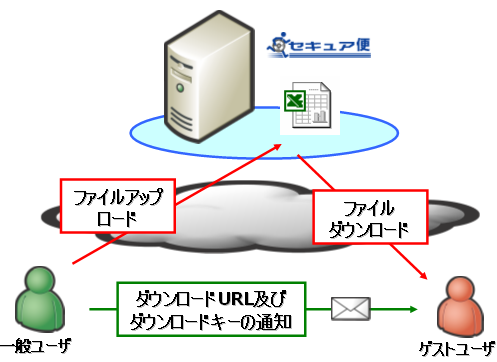
セキュア便とは、メールに添付できない大容量のファイルを「簡単」、「安全」に
受け渡しを実現するシステムです
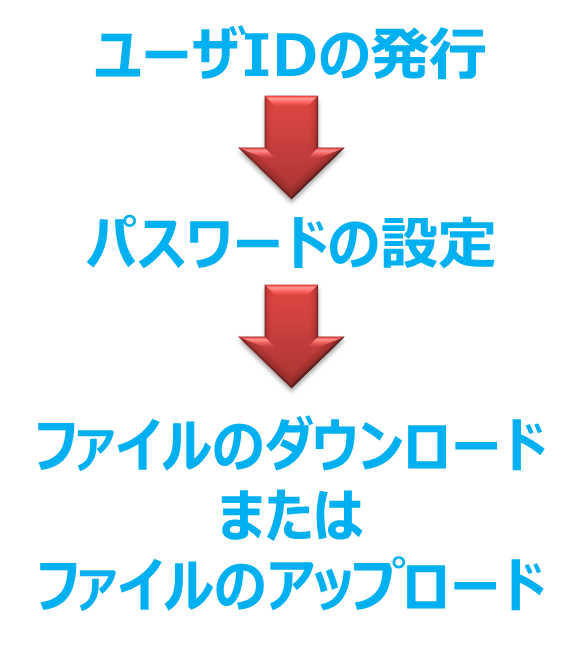
まず、ユーザIDの発行手続きを行います。ユーザIDは、即時発行されます。
ID発行時にメールが送付されます。
メールに記載されているURLよりパスワードの設定をお願い致します。
アップロード機能のご利用も希望される場合はダウンロードも含め翌営業日に利用可能となります。
こちらの画面より、必要事項を入力しユーザ発行手続きを行います。

ログインパスワードを忘れた場合はこちら より再発行可能です。
※アカウントロックがかかっている場合は一定時間パスワード再発行もご利用いただけません。
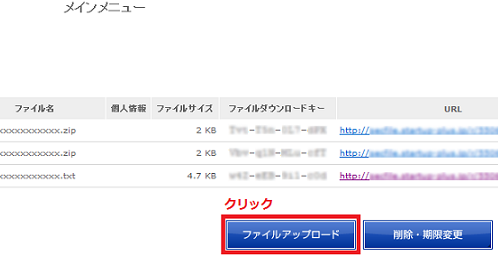
1.メイン画面より「ファイルアップロード」ボタンをクリックします。
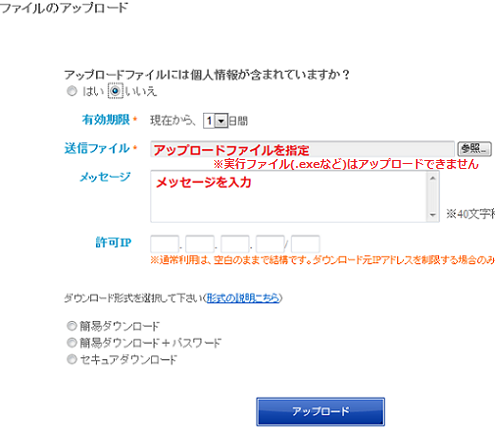
2.アップロードファイルを指定して、メッセージを入力します。
※ ファイルアップロードの上限は2GBです。
① 個人情報が含まれていない場合
② 個人情報が含まれている場合
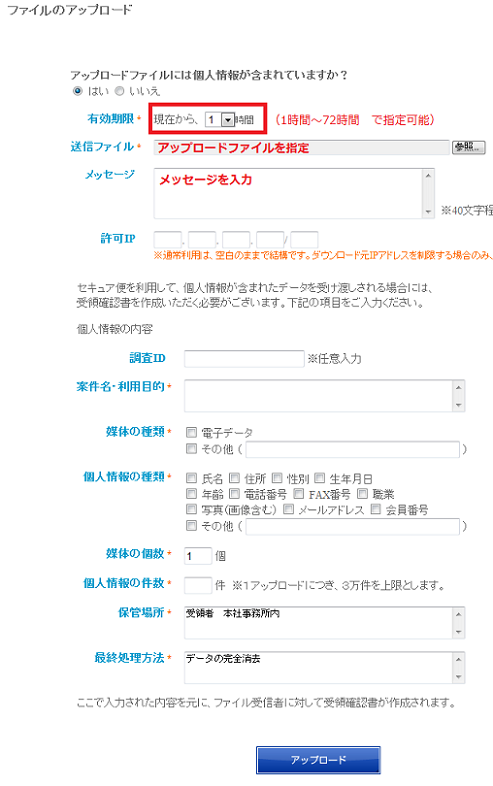
3.ファイルのアップロード入力内容確認。
ファイル名をクリックします。
※ファイル内容を確認しないと、「実行」ボタンがグレーアウトしアップロードできません。
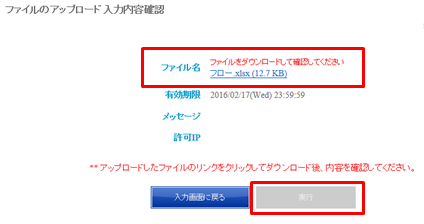
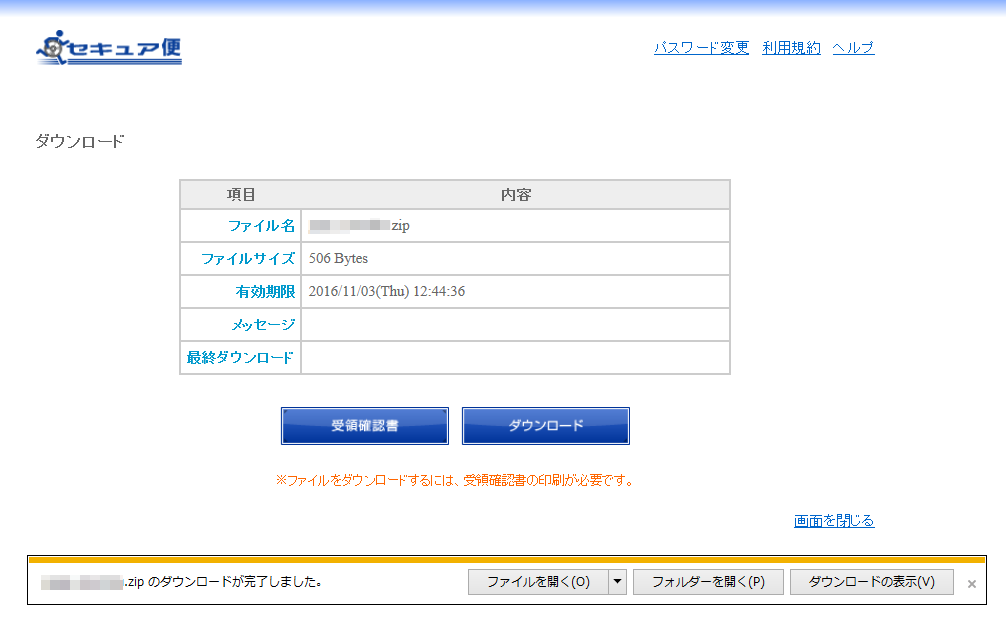
ファイルダウンロードのダイアログが表示されます。
ファイルを開くか、または保存して内容を確認します。
※ブラウザの種類やバージョンにより表示方法は異なります。
ファイルの内容が正しいことを確認したら、「実行」ボタンをクリックします。
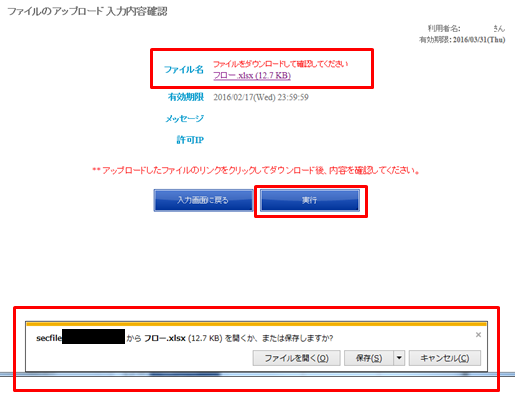
4.ファイルアップロード完了。
発行されたURLをメールで送信する場合、「この内容をメールで送信する」をクリックします。
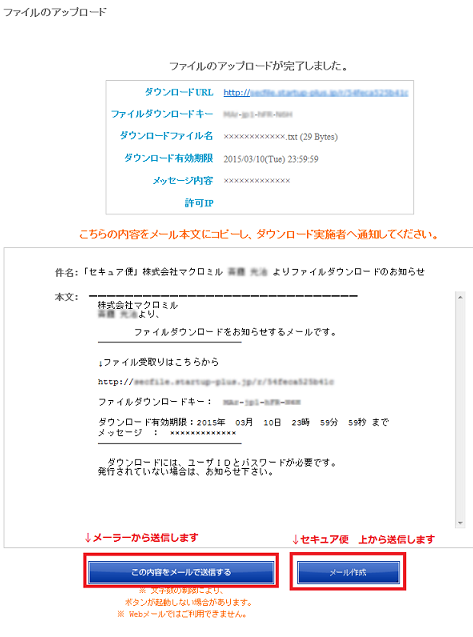
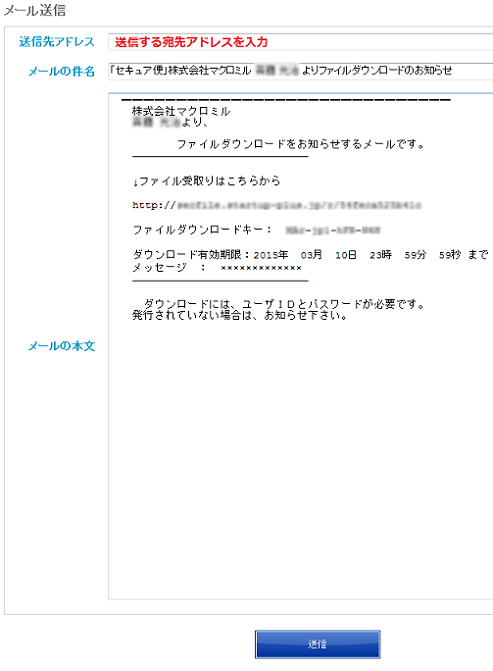
セキュア便上から送信する場合、連絡先アドレスを入力します。
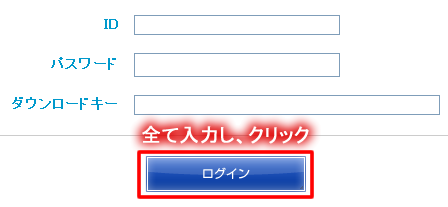
1.通知されたダウンロードURLにアクセスします。
ID、パスワード、ダウンロードキーを入力します。
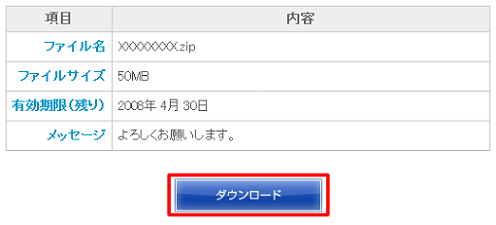
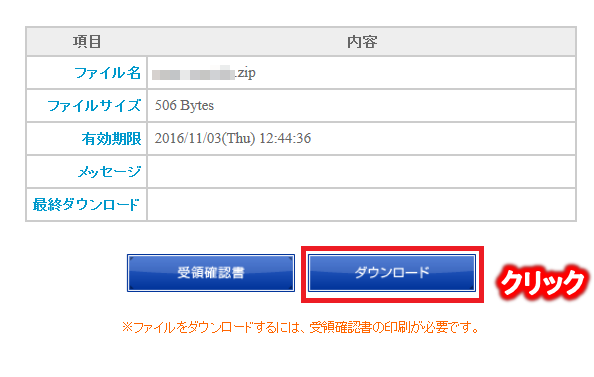
2.内容を確認し、ダウンロードを実行します。
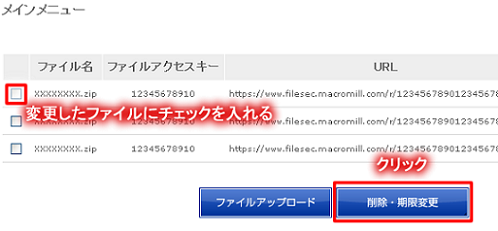
1.メイン画面より 「削除・期限変更」ボタン をクリックします。
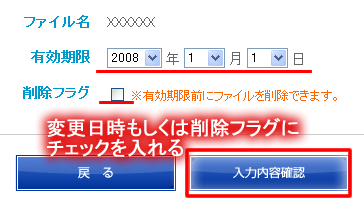
1.修正したい期限、又は削除フラグにチェックを入れ、「入力内容確認」 ボタンをクリックし
期限の変更を実行します。
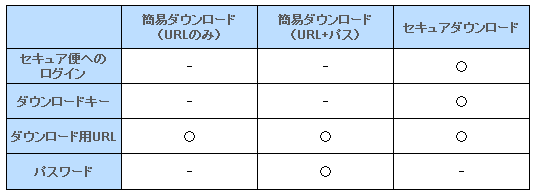
○ 簡易ダウンロード(URLのみ)
ファイルをアップロードすると、専用のURLが発行されます。このURLにアクセスすることでファイルのダウンロードが可能です。(ログインは不要です。)
○ 簡易ダウンロード(URL+パスワード)
ファイルをアップロードすると、専用のURLとパスワードが発行されます。このURLにアクセスし、パスワードを入力することでファイルのダウンロードが可能です。(ログインは不要です。)
○ セキュアダウンロード
従来のセキュア便と同様の仕組みです。ファイルをアップロードすると、専用のURLとダウンロードキーが発行されます。このURLにアクセスし、「ログインID、パスワード、ダウンロードキー」を入力することでファイルのダウンロードが可能です。
※共有フォルダの作成・削除は、 secfile@macromill.com までご連絡ください。
1.フォルダの作成 手順
① 共有フォルダ一覧 より、該当のフォルダを選択します。
② 「フォルダ追加」を選択します。
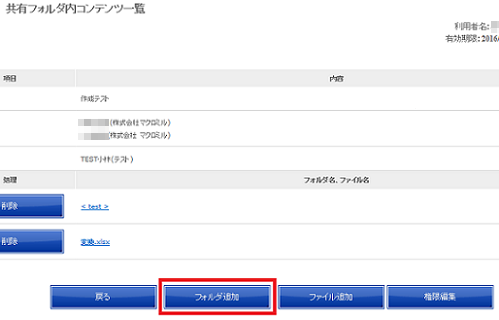
③ 任意で、フォルダ名を入力します。
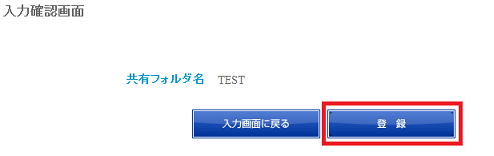
④ 入力確認画面にて、「登録」を押して確定します。
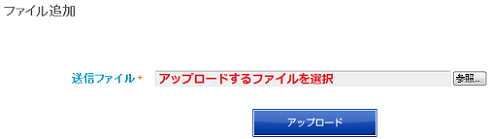
2.ファイル追加 手順
① 共有フォルダ一覧 より、該当のフォルダを選択します。
② 「ファイル追加」を選択します。
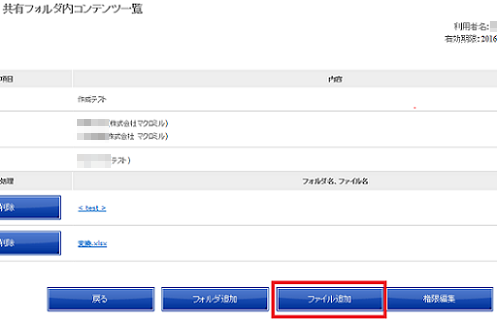
③ アップロードするファイルを選択します。
3.(フォルダ管理者のみ)利用者設定
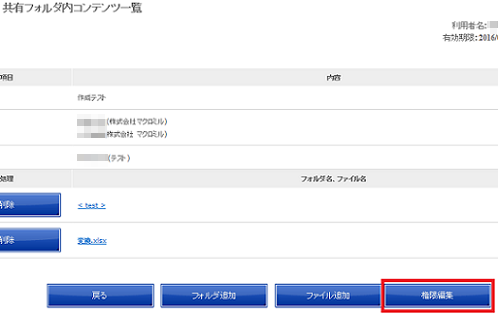
① 共有フォルダ一覧 より、該当のフォルダを選択します。
② 「権限編集」を選択します
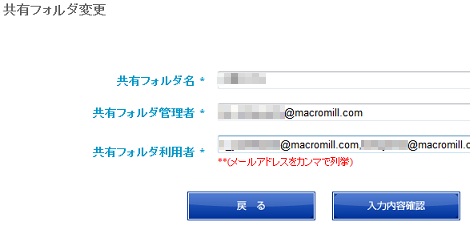
③ 「共有フォルダ利用者」に、追加したいユーザのIDをカンマ区切りで入力します。
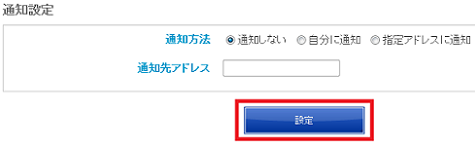
1.メインメニュー上部の「メール通知設定」を選択します。

2.通知方法を選択し、設定を選択します。